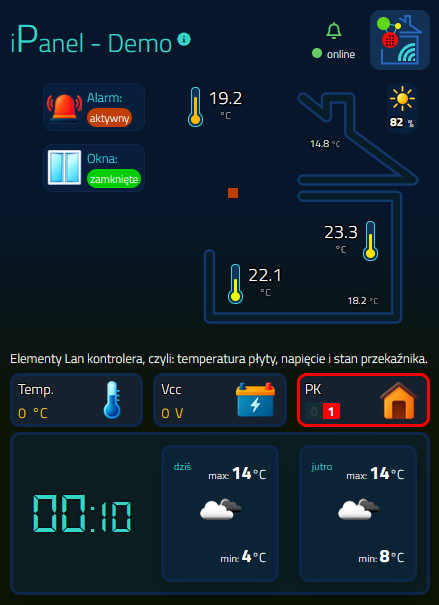
iPanel na Androida
Możesz też korzystać z panelu w przeglądarce internetowej jako widget.
Od konta administratora do własnego panelu IoT
W iPanel konfigurujesz urządzenia oraz osobne panele dla użytkowników. Jeden kontroler może obsługiwać kilka osób: każda z nich może mieć inne przyciski, odczyty, układ i kolorystykę. Poniższa instrukcja prowadzi przez utworzenie użytkowników, dodanie urządzenia, przygotowanie definicji elementów i uruchomienie panelu w aplikacji na Androida.
Założenie konta i obsługa jednego urządzenia są bezpłatne. Przed rozpoczęciem sprawdź obsługiwane urządzenia oraz wymagania połączenia HTTP lub MQTT.
Co konfigurujesz w iPanel?
- Konto administratora — służy do zarządzania użytkownikami, urządzeniami i panelami.
- Użytkownik aplikacji — osoba logująca się do przygotowanego dla niej panelu. Jej dane dostępowe są oddzielne od danych administratora.
- Urządzenie — obsługiwany kontroler, z którego pobierasz dane i do którego wysyłasz polecenia.
- Definicja — konfiguracja funkcji, np. przekaźnika lub odczytu temperatury. Wskazuje urządzenie, identyfikator jego pola oraz sposób prezentacji.
- Element panelu użytkownika — pozycja w panelu konkretnej osoby. Może korzystać z definicji albo porządkować ekran jako tekst, separator lub zakładka.
Najpierw utwórz użytkowników, następnie dodaj urządzenie i definicje, a na końcu przypisz elementy do paneli. Aplikację można zainstalować wcześniej, ale pierwszy test wykonaj po przygotowaniu panelu.
1. Załóż konto administratora
Przejdź do rejestracji i logowania administratora. Po rejestracji dane dostępowe otrzymasz e-mailem. Zaloguj się do części administracyjnej, w której przygotujesz konfigurację instalacji.
Zachowaj identyfikator klienta: jest potrzebny przy ręcznym logowaniu użytkowników w aplikacji. Hasło administratora służy do zarządzania kontem; użytkownikom aplikacji przygotujesz osobne loginy i hasła.
2. Dodaj użytkowników aplikacji
- Otwórz moduł Użytkownicy aplikacji i wybierz Dodaj nowego.
- Uzupełnij pola Nazwa wyświetlana i Login. Ustaw hasło oraz jego powtórzenie.
- Sprawdź pole Czy aktywny.
- W sekcjach Ustawienia i Ustawienia wyglądu wybierz opcje interfejsu oraz wygląd panelu. Możesz też ustawić zdjęcie tła.
- Kliknij Zapisz. Powtórz te czynności dla kolejnych osób.
Przykład: przygotuj użytkownika „Domownik” z przyciskami do codziennej obsługi oraz użytkownika „Podgląd” z samymi odczytami. Obie osoby mogą korzystać z danych tego samego kontrolera.
3. Dodaj urządzenie i ustaw połączenie
W module Urządzenia otwórz formularz dodawania. Wpisz nazwę wyświetlaną i numer urządzenia, wybierz jego Typ oraz sprawdź aktywność. Wybór typu musi odpowiadać obsługiwanemu modelowi i oprogramowaniu kontrolera.
- HTTP: sekcja Konfiguracja połączeń HTTP zawiera login, hasło, adres IP oraz port. Adres urządzenia musi być osiągalny dla serwisu; sam adres w domowej sieci nie wystarczy do komunikacji z chmurą. Adres wpisany przy urządzeniu może zastąpić ustawienia ogólne.
- MQTT: skonfiguruj dane brokera w ustawieniach konta oraz odpowiedni Prefix urządzenia w formularzu urządzenia. Dane połączenia i tematy muszą odpowiadać konfiguracji kontrolera.
Zapisz urządzenie. Sama obsługa HTTP lub MQTT przez sprzęt nie oznacza zgodności z iPanel. Szczegóły dla LAN Controller znajdziesz w poradniku połączenia przez HTTP i MQTT.
4. Przygotuj definicje sterowania i odczytów
Definicję tworzysz raz i możesz wykorzystywać ją w panelach kilku użytkowników. Dla każdego niezależnego wyjścia lub pomiaru przygotuj odpowiednią definicję.
- Wejdź do modułu Panel sterowania i wybierz Dodaj definicję.
- Wpisz Nazwę administracyjną, która pozwoli Ci rozpoznać funkcję, oraz opcjonalną Nazwę wyświetlaną w panelu.
- Wybierz Typ elementu, np. przekaźnik albo wejście analogowe. Dostępne ustawienia zależą od wybranego typu.
- Wskaż Urządzenie i Identyfikator elementu odpowiadający danemu wyjściu lub odczytowi. Kieruj się informacjami dla wybranego kontrolera — identyfikatory zależą od integracji.
- Dobierz ikonę i pozostałe parametry. Dla odczytu możesz ustawić Sufix po wartości, np. jednostkę pomiaru.
- Sprawdź aktywność definicji i kliknij Zapisz.
Przykładowy zestaw to „Wyjście 1”, „Wyjście 2” oraz „Temperatura”. Odpowiadające im identyfikatory wybierz według modelu urządzenia. Nie kopiuj identyfikatora z innego kontrolera bez sprawdzenia jego znaczenia.
5. Dodaj elementy do panelu wybranej osoby
- W module Panel sterowania wskaż osobę w polu Wybór użytkownika.
- Wybierz Dodaj nowy, ustaw Typ elementu na Definicja i kliknij Dodaj / dalej.
- W edycji elementu wybierz właściwą pozycję w polu Definicja, sprawdź aktywność i zapisz.
- Powtórz te czynności dla pozostałych przycisków i odczytów. Dodaj tekst, separatory lub zakładki, jeśli chcesz uporządkować ekran.
- Wybierz kolejną osobę i przygotuj jej zestaw elementów.
Dla jednego kontrolera możesz dodać „Domownikowi” dwa wyjścia i temperaturę, a użytkownikowi „Podgląd” wyłącznie temperaturę. Nie trzeba dodawać tego samego urządzenia ponownie dla każdej osoby.
Wspólna definicja pozostaje wspólna. Zmiana wskazanego w niej urządzenia, identyfikatora lub innych parametrów wpływa na elementy korzystające z tej definicji. Jeśli potrzebujesz odrębnej konfiguracji, skopiuj definicję i przypisz odpowiedni wariant.
Moduł oferuje również Kopiuj elementy pomiędzy użytkownikami. W formularzu wybierasz użytkownika źródłowego i docelowego. Zwróć uwagę na opcję wyczyszczenia elementów użytkownika docelowego przed kopiowaniem.
6. Zainstaluj aplikację i zaloguj użytkownika
Pobierz aplikację iPanel na Androida (APK) i zainstaluj ją na telefonie. W ustawieniach aplikacji wybierz jeden ze sposobów logowania:
- Login i hasło: wpisz identyfikator klienta, login oraz hasło utworzonego użytkownika. Wybierz Zapisz dane.
- Kod QR: administrator otwiera edycję zapisanego użytkownika i sekcję Dane dostępowe → Logowanie kodem QR, a następnie generuje kod. Użytkownik wybiera Kod QR w aplikacji i skanuje go.
Kod QR umożliwia dostęp do konta użytkownika. Przekaż go tylko właściwej osobie. Ponowne wygenerowanie kodu unieważnia poprzedni token logowania QR.
Po zapisaniu danych otwórz Sterowanie. Powinien pojawić się panel przygotowany dla tej osoby. Każdy użytkownik może korzystać z tej samej aplikacji, ale loguje się własnymi danymi i otrzymuje własny widok.
7. Sprawdź odczyty i sterowanie
- Zaloguj się jako pierwszy użytkownik i sprawdź widoczność przypisanych elementów.
- Porównaj odczyt z rzeczywistą wartością dostępną w kontrolerze.
- Przetestuj wybrane wyjście w warunkach odpowiednich dla instalacji i potwierdź jego stan. Samo naciśnięcie przycisku nie potwierdza wykonania polecenia.
- Zaloguj drugą osobę jej własnymi danymi i sprawdź przygotowany dla niej zestaw elementów oraz wygląd.
Gdy elementu nie widać, sprawdź wybranego użytkownika, przypisaną definicję oraz aktywność użytkownika, elementu i definicji. Przy braku odczytów lub sterowania zweryfikuj urządzenie, jego identyfikatory i ustawienia połączenia.
Status online nie potwierdza aktualności każdego odczytu. Przeczytaj opis zachowania po utracie łączności. Historia pomiarów w iPanel jest obecnie przechowywana przez rok.
Zobacz demo panelu lub skontaktuj się w sprawie konfiguracji, podając model i oprogramowanie kontrolera.
iPanel na Androida
Możesz też korzystać z panelu w przeglądarce internetowej jako widget.